去除任意圖片的白色背景
把產品圖、Logo、簽名、掃描件的白底變成透明 PNG。AI 識別主體而非擦除所有白色像素,白襯衫和 Logo 細節完好保留,邊緣無白邊光暈。 100% 免費去除白色背景。
專為白色背景的難點而設計
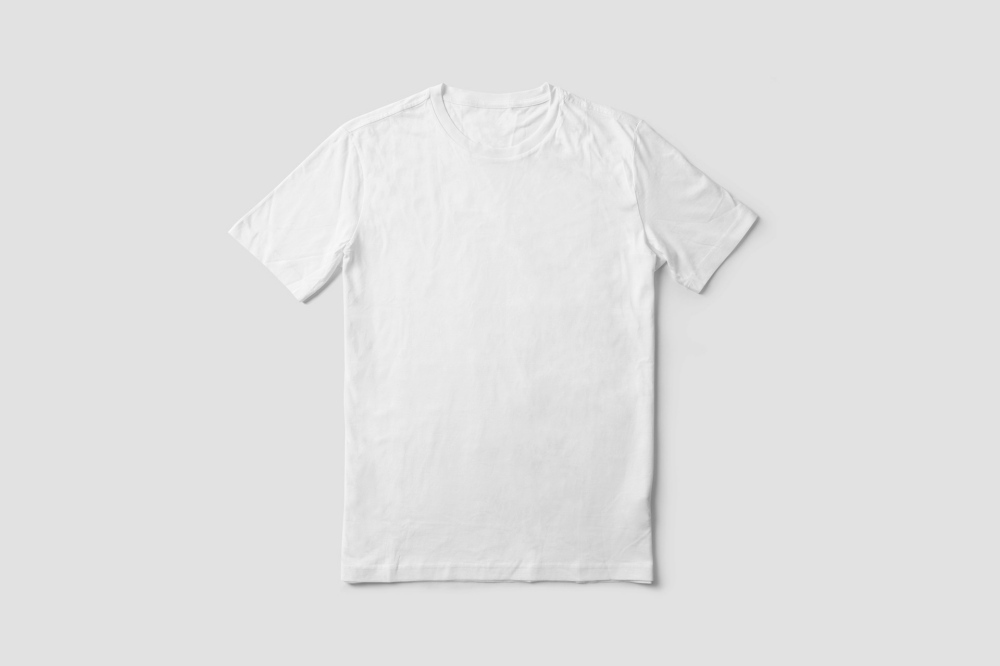
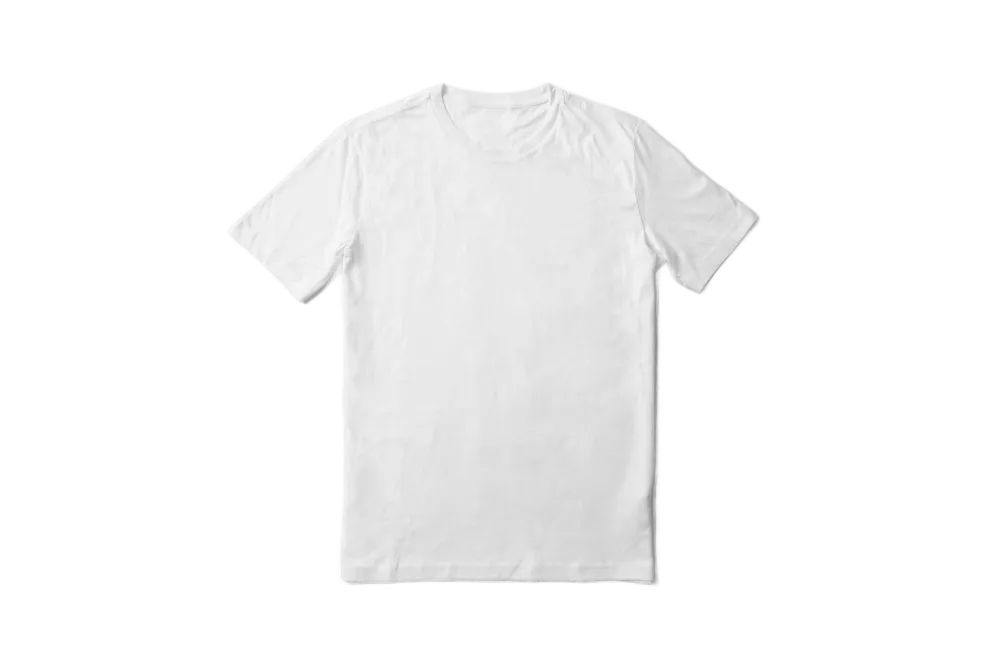
普通工具會擦除每一個白色像素,白產品被挖洞、灰色陰影殘留、邊緣出現光暈。BatchRemover 做法不同。
白色主體完整保留
AI 識別主體並去除背後背景,而非刪除整張圖的每個白色像素。白襯衫、白產品、包裝和 Logo 內白色細節都保持完整。
無白邊光暈
色閾工具會在邊緣像素與舊背景交融處留下細白輪廓。BatchRemover 去除時清理邊緣像素,抠圖疊在深色或彩色背景上不會出現發光邊。
原始解析度,無浮水印
沒有預覽陷阱。圖片以您上傳的原始解析度返回,無降解析度、無壓縮、無浮水印。單張去白底完全免費,無需註冊。
整資料夾批量處理
單張免費,無需註冊。有一整目錄白底產品圖或成堆掃描件?升級付費方案可一次批量處理數百張,打包下載結果。
3 步去除白色背景
無需 Photoshop,無需魔棒,無需手描邊緣。幾秒從白底到透明 PNG。
上傳圖片
拖入產品圖、Logo、簽名或掃描件。支援 JPG、PNG、WebP。背景不必純白,米白紙、灰角、柔和陰影都沒問題。
AI 去除白色背景
AI 識別主體,擦除白底及其陰影和漸層,並清理邊緣像素,防止白色滲入選區輪廓。
下載透明 PNG
匯出全解析度透明 PNG,或先換任意新底色。儲存為 PNG 或 WebP 以保持透明;JPG 會填回白色。
每種用途都有合適的匯出格式
去除白底只是第一步。下載什麼取決於圖片下一步用在哪裡。
| 您要做什麼 | 最佳下載格式 | 提示 |
|---|---|---|
| 橫幅或廣告用的產品圖 | 透明 PNG | 可疊到任意顏色或場景上,不會出現白框 |
| 網站 Logo 或浮水印 | 透明 PNG | Logo 內白色文字和細節保留,只去掉背景 |
| 文件用的簽名或印章 | 透明 PNG | 紙張陰影和掃描灰底會隨白底一起消失 |
| 掃描線稿或手繪 | 透明 PNG | 乾淨線條匯入設計軟體,自由改色 |
| 貼紙或按需印刷設計 | 透明 PNG | 原始全解析度,大幅印刷邊緣依然銳利 |
| Amazon 或電商平台主圖 | 純白底 JPG | 先去除舊背景,再設定乾淨純白底 |
| 社群媒體配圖 | PNG 或 WebP | WebP 保留透明且檔案更小,頁面載入更快 |
經驗法則:JPG 無法保存透明。背景需要留白請下載 PNG 或 WebP。儲存為 JPG 會填回實心白色。
每天都在去白底的人
電商賣家
把供應商圖和白棚產品照變成透明抠圖,用於橫幅、廣告和彩色背景。付費方案可批量處理整本目錄,不必按張付費。
設計師與 Logo 清理
讓 Logo 擺脫白框,乾淨疊到任意樣機、頁首或深色主題上。AI 保留 Logo 內白色鏤空和文字,不會挖洞。
簽名、印章與辦公文件
拍攝或掃描手寫簽名、公司印章,得到透明版本用於合約、PDF 和郵件簽名,紙張紋理和灰色陰影一併去除。
藝術家與插畫師
把紙上的素描和墨線數位化。白頁消失,線條粗細保持,可在任意繪圖軟體上色或合成。
行銷人員與創作者
去掉縮圖、簡報和社群貼文裡圖片周圍的白框。乾淨抠圖讓拼貼和疊加看起來像設計過的,而非硬貼上去。
BatchRemover vs 常見免費工具
多數免費白底去除工具要么是帶容差滑桿的色閾工具,要么是預覽陷阱——高清圖要付費。區別如下。
✦ RecommendedBatchRemover | 常見免費工具 | |
|---|---|---|
| 免費下載尺寸 | 原始全解析度 | 小預覽圖,高清需付費 |
| 浮水印 | 從不添加 | 免費版帶浮水印或品牌標識 |
| 白色主體 | 白襯衫、白產品和 Logo 細節保留 | 色閾擦除所有白像素,包括主體 |
| 邊緣品質 | 邊緣像素清理,無白邊 | 深色背景上可見白色光暈 |
| 米白與陰影 | 自動處理 | 任何容差下都留鬼影或吃掉線條 |
| 批量處理 | 付費方案一次數百張 | 逐張處理,或按張買積分 |
| 註冊 | 單張無需註冊 | 下載前必須註冊帳號 |
常見問題
去除白底後如何保持背景透明?
下載為 PNG 或 WebP。這兩種格式支援透明,背景在任何地方放置時都保持空白。JPG 無法保存透明,儲存為 JPG 會填回實心白色。如果從其他軟體匯出後背景又變白,幾乎總是格式問題。
白底不是純白,還能去除嗎?
可以。掃描件和照片很少有完美白底,常有灰角、紙影、折痕和柔和漸層。BatchRemover 用 AI 識別主體而非匹配白色色值,這些都會隨背景一起消失,不會留下鬼影。
主體會不會被擦掉,比如白襯衫或 Logo 裡的白字?
不會。按顏色選像素的工具分不清背景白和主體白,會在襯衫、包裝和 Logo 文字上挖洞。BatchRemover 先分割主體,只去除背後的部分,主體內的白色區域保持完整。
抠圖為什麼常有細白邊?這個工具會留嗎?
那是殘留的白邊。邊緣像素是主體與白底的混合,簡單去除會保留這些混合像素。BatchRemover 去除時清理邊緣像素,抠圖疊在深色或彩色背景上不會出現白邊或光暈。
能一次去除數百張圖片的白底嗎?
可以,批量處理正是 BatchRemover 的核心能力。單張免費,無需註冊。要一次處理整本目錄、產品線或掃描資料夾,升級付費方案,上傳批量任務,全解析度打包下載。
免費版真的是全解析度、無浮水印嗎?
是的。單張去白底完全免費,無需帳號,以您上傳的原始解析度返回,無浮水印。很多免費工具展示高清預覽,下載卻只有小圖。這裡沒有這種陷阱。
我想加白底而不是去白底,這個工具可以嗎?
可以。上傳照片,讓 AI 去除目前背景,再選白色作為新背景色,匯出為 JPG。即可得到乾淨純白底,適用於 Amazon、eBay 等電商平台 listing。
支援哪些上傳和下載格式?
可上傳 JPG、PNG、WebP。下載透明 PNG 保持背景空白,或在純色背景上匯出 JPG 或 WebP。全部以原始解析度返回。
把白底變成透明
上傳產品圖、Logo、簽名或掃描件,幾秒得到乾淨透明 PNG。白色主體完整保留,邊緣無白邊,全解析度輸出。