Změňte barvu pozadí jakékoli fotky
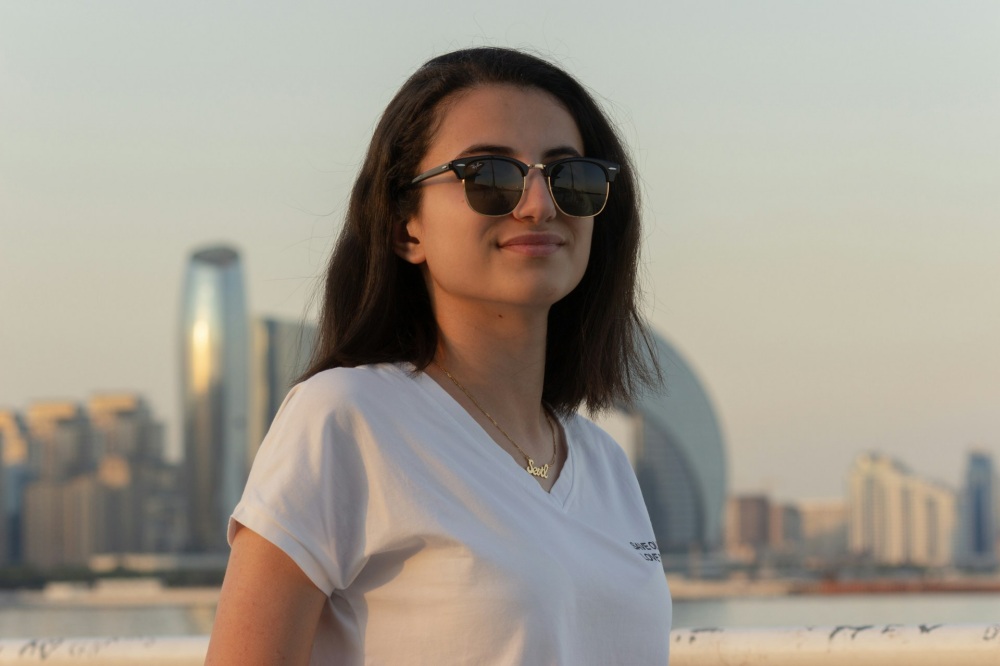
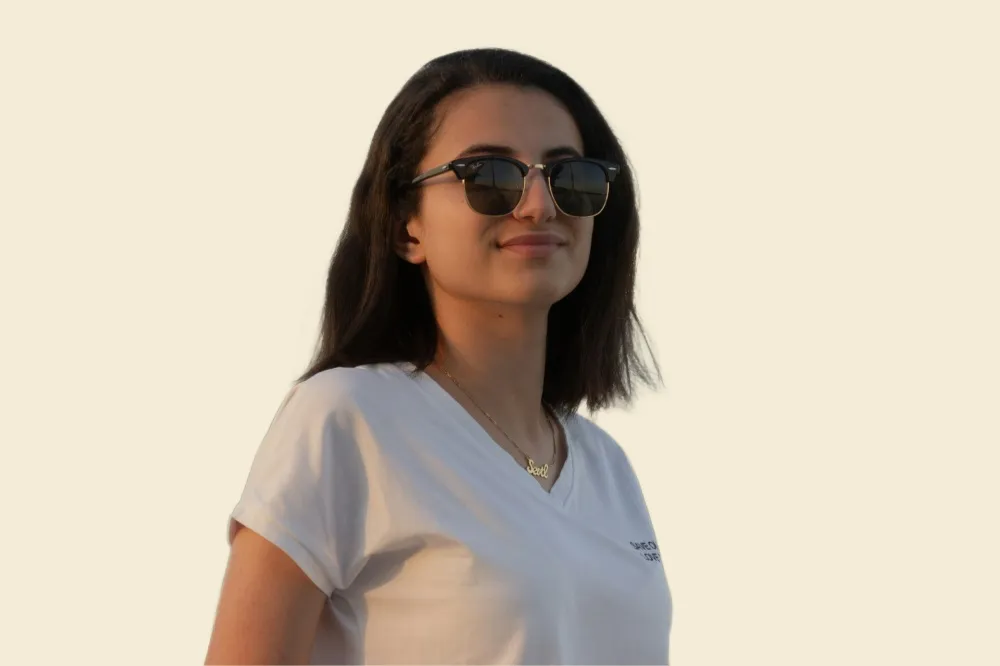
Nahrajte fotku a AI během sekund oddělí objekt od původního pozadí. Zvolte bílou pro pasové fotky a nabídky na Amazonu, modrou pro doklady, nebo přesný brandový odstín pomocí HEX. Každá barva se okamžitě zobrazí v náhledu a stažení zachová plné původní rozlišení. 100% zdarma – změna barvy pozadí fotky.
Přetáhněte obrázky nebo složky
Nahráním obrázků souhlasíte s podmínkami použití a zásadami ochrany osobních údajů služby BatchRemover
Jakákoli barva, kterou potřebujete – bez obvyklých pastí
Většina nástrojů skryje háček až při stahování: registrace, vodoznak nebo zmenšený soubor. BatchRemover vám dá barvu, kvůli které jste přišli, a obrázek v plné velikosti.
Bílá, modrá, červená nebo libovolný HEX
Jedním kliknutím nastavíte bílou, černou, šedou, modrou a další předvolby. Potřebujete přesný odstín – brandovou barvu nebo modrou na doklad? Otevřete výběr barev a zadejte HEX kód. Barvy můžete měnit, dokud si nestáhnete výsledek.
Bez bílého lemu na tmavých barvách
Světlá aureola kolem vlasů je klasická známka levného výřezu a na tmavě modré, červené a černé vypadá nejhůř. BatchRemover při odstranění vyčistí smíšené okrajové pixely, takže objekt sedí přirozeně na jakékoli barvě.
Plné rozlišení, bez vodoznaku
Stažená fotka má přesně stejné rozlišení, jaké jste nahráli. Žádný vodoznak, žádné nucené zmenšení a žádná platební zeď mezi náhledem a souborem.
Přebarvěte celou dávku najednou
Jeden obrázek je zdarma bez registrace. U placených plánů nahrajete až 60 fotek, stejnou barvu pozadí aplikujete na všechny najednou a stáhnete vše jako ZIP. Ideální pro produktové katalogy.
Změna barvy pozadí ve 3 krocích
Bez vrstev, bez masek, bez Photoshopu. Od špatného pozadí ke správné barvě do minuty.
Nahrajte fotku
Přetáhněte JPG, PNG nebo WebP. Portréty, produktové snímky i fotky na doklad fungují – ať už je současné pozadí jakékoli.
AI odstraní původní pozadí
AI rozpozná objekt a smaže vše za ním. Vyčistí vlasy a okraje, aby po staré barvě nezůstala žádná stopa.
Vyberte barvu a stáhněte
Zvolte předvolbu nebo zadejte HEX, okamžitě si prohlédněte výsledek a stáhněte jako JPG, PNG nebo WebP v původním rozlišení. Zkoušejte libovolně mnoho barev – odstranění proběhne jen jednou.
Jakou barvu pozadí potřebujete?
Většina hledání barvy pozadí jsou ve skutečnosti otázky na požadavky. Tady jsou nejčastější standardy ověřené podle oficiálních zdrojů.
| Typ fotky | Požadovaná barva | Podrobnosti |
|---|---|---|
| Pasové a vízové fotky USA | Bílá nebo téměř bílá | Jednolité pozadí bez stínů a textury, dle State Departmentu USA |
| Pasové fotky UK | Jednolitá krémová nebo světle šedá | Čistě bílá není britský standard – požaduje se světlý kontrastní odstín |
| Pasové fotky Indie | Čistě bílá | Téměř bílá nebo krémová je častý důvod, proč Passport Seva fotky odmítá |
| Většina ostatních pasů a víz | Bílá nebo téměř bílá | Asi 80 % zemí včetně Schengenu, Kanady a Austrálie požaduje bílou |
| Čínské životopisy a pracovní průkazy | Standardní modrá | RGB(67,142,219), HEX #438EDB, je široce používaný odstín |
| Hlavní produktové fotky Amazon | Čistě bílá | RGB(255,255,255), HEX #FFFFFF, je povinné pro hlavní snímky nabídky |
| LinkedIn a žádosti o práci | Neutrální šedá nebo jemná barva | Oficiální pravidlo není – čistá jednolitá barva působí profesionálně |
Pravidla se mění a mohou se lišit podle kanálu podání. Před odesláním vždy ověřte aktuální požadavek u oficiálního zdroje.
K čemu lidé mění barvu pozadí
Pasové fotky a doklady
Z fotky u jakékoli zdi udělejte vyhovující bílé, modré nebo červené pozadí bez nového focení. Před stažením si prohlédněte přesný odstín a porovnejte ho s oficiální specifikací.
Produktové fotky pro marketplace
Amazon vyžaduje čistě bílé hlavní snímky a většina ostatních marketplace to preferuje. Přebarvěte dodavatelské fotky na #FFFFFF jedním kliknutím, nebo u placené dávky zpracujte celý katalog.
Portréty a životopisy
Vyměňte přeplněný pokoj za neutrální studiovou barvu, aby LinkedIn a CV vypadaly profesionálně – i když začaly jako snímek z telefonu.
Reklamy a sociální sítě
Slaďte pozadí s paletou kampaně, aby produktové snímky a portréty zapadly do bannerů, náhledů a postů bez střetu barev.
Jednotné brandové barvy
Zadejte přesný brandový HEX a aplikujte ho na každý obrázek – e-shop, katalog i sociální sítě budou mít jednu barvu pozadí místo pestré směsi.
BatchRemover vs. typické free nástroje na barvu pozadí
Spousta nástrojů slibuje změnu barvy pozadí zdarma. Rozdíl se ukáže při stahování: zmenšené soubory, vodoznaky, zamčený výběr barev nebo registrační formulář. Takhle si BatchRemover stojí ve srovnání.
✦ RecommendedBatchRemover | Typické free nástroje | |
|---|---|---|
| Velikost stažení zdarma | Plné původní rozlišení | Zmenšeno, někdy pod třetinu megapixelu |
| Vodoznak | Nikdy | U některých free verzí vodoznak na exportu |
| Registrace | U jednoho obrázku není potřeba | Účet nutný před stažením |
| Výběr barev | Předvolby plus libovolný HEX, zdarma | Vlastní barvy často zamčené za Pro |
| Okraje na tmavých barvách | Vyčištěné AI, bez bílého lemu | Světlá aureola kolem vlasů a jemných okrajů |
| Dávkové přebarvení | Až 60 obrázků v dávce u placených plánů | Jeden po druhém, nebo drahé předplatné |
| Formáty exportu | PNG, JPG, WebP | Obvykle jen PNG |
Často kladené otázky
Jak zdarma změním pozadí fotky na bílé?
Nahrajte fotku, nechte AI odstranit původní pozadí, klikněte na bílou předvolbu a stáhněte. Výsledek má plné původní rozlišení bez vodoznaku a u jednotlivých obrázků není potřeba účet. Nejrychlejší cesta k bílému pozadí pro pasovou fotku nebo nabídku na Amazonu.
Mohu použít vlastní barvu, třeba brandovou nebo přesný HEX?
Ano. Vedle předvolev jedním kliknutím je plný výběr barev s HEX polem – zadejte #438EDB, svou brandovou barvu nebo jakoukoli jinou hodnotu a dostanete přesně ten odstín. Barvy můžete měnit, kolikrát chcete, protože odstranění pozadí proběhne jen jednou.
Sníží změna barvy pozadí kvalitu fotky?
U nás ne. Objekt zůstane nedotčený a stažení odpovídá rozlišení, které jste nahráli. Některé free nástroje obrázek zmenšují ne proto, že by to přebarvení vyžadovalo, ale protože plnou velikost drží pro platící. Pokud úřad nebo marketplace vyžaduje konkrétní počet pixelů, můžete před stažením nastavit vlastní výstupní rozměry.
Jakou barvu pozadí potřebují pasové fotky?
Asi 80 % zemí včetně USA, Indie, Kanady, Austrálie a Schengenu požaduje bílé nebo téměř bílé pozadí. UK je známá výjimka: vyžaduje jednolitou krémovou nebo světle šedou a čistě bílá standard nesplňuje. Pravidla se mění a liší se podle kanálu, vždy ověřte oficiální požadavky své země před odesláním.
Jaká je standardní modrá pro fotky na doklad?
Jedna světová modrá neexistuje, ale odstín pro čínské životopisy a pracovní průkazy je RGB(67,142,219), HEX #438EDB, a jinde jsou běžné světlejší nebeské modré. Pokud formulář nebo zaměstnavatel uvádí konkrétní hodnotu, zadejte ji do HEX pole a pozadí ji přesně trefilí.
Jak se vyhnout bílému obrysu na tmavém pozadí?
Ten světlý lem zbyl z původního pozadí: poloprůhledné okrajové pixely kolem vlasů si drží stopu staré barvy. BatchRemover tyto smíšené pixely při odstranění vyčistí, takže výřez sedí přirozeně na tmavě modré, červené nebo černé. Rychlá kontrola: prohlédněte fotku na černé předvolbě – pokud jsou okraje čisté tam, budou čisté všude.
Mohu změnit barvu pozadí u mnoha fotek najednou?
Ano, právě na to je BatchRemover. Jednotlivé obrázky jsou zdarma a placené plány umožní nahrát až 30 nebo 60 fotek v dávce podle tarifu. Zvolte jednu barvu a aplikuje se na celou dávku; u jednotlivých fotek lze barvu přepsat, pokud pár potřebuje jinou. Vše stáhnete najednou jako ZIP.
Mám po změně barvy stáhnout JPG nebo PNG?
U jednolitého barevného pozadí je obvykle správná volba JPG: menší soubor a pasové systémy i marketplace ho přijímají všude. PNG zvolte, pokud budete obrázek dál upravovat, WebP pro weby, kde záleží na rychlosti načítání. Všechny tři formáty jsou u každého stažení včetně free.
Změňte barvu pozadí fotky teď
Nahrajte portrét, produktovou fotku nebo snímek na doklad a během sekund stáhněte čistou novou barvu. Plné původní rozlišení, bez vodoznaku a bez registrace u jednotlivých obrázků.