Her Görseli Tek Tıkla Şeffaf Yapın
Fotoğraf, logo veya tarama yükleyin — yapay zeka arka planı siler, temiz bir şeffaf PNG bırakır. Sadece düz beyaz değil, her arka planda çalışır; indirdiğiniz dosya filigransız tam orijinal çözünürlükte kalır. %100 ücretsiz şeffaf arka plan oluşturucu.
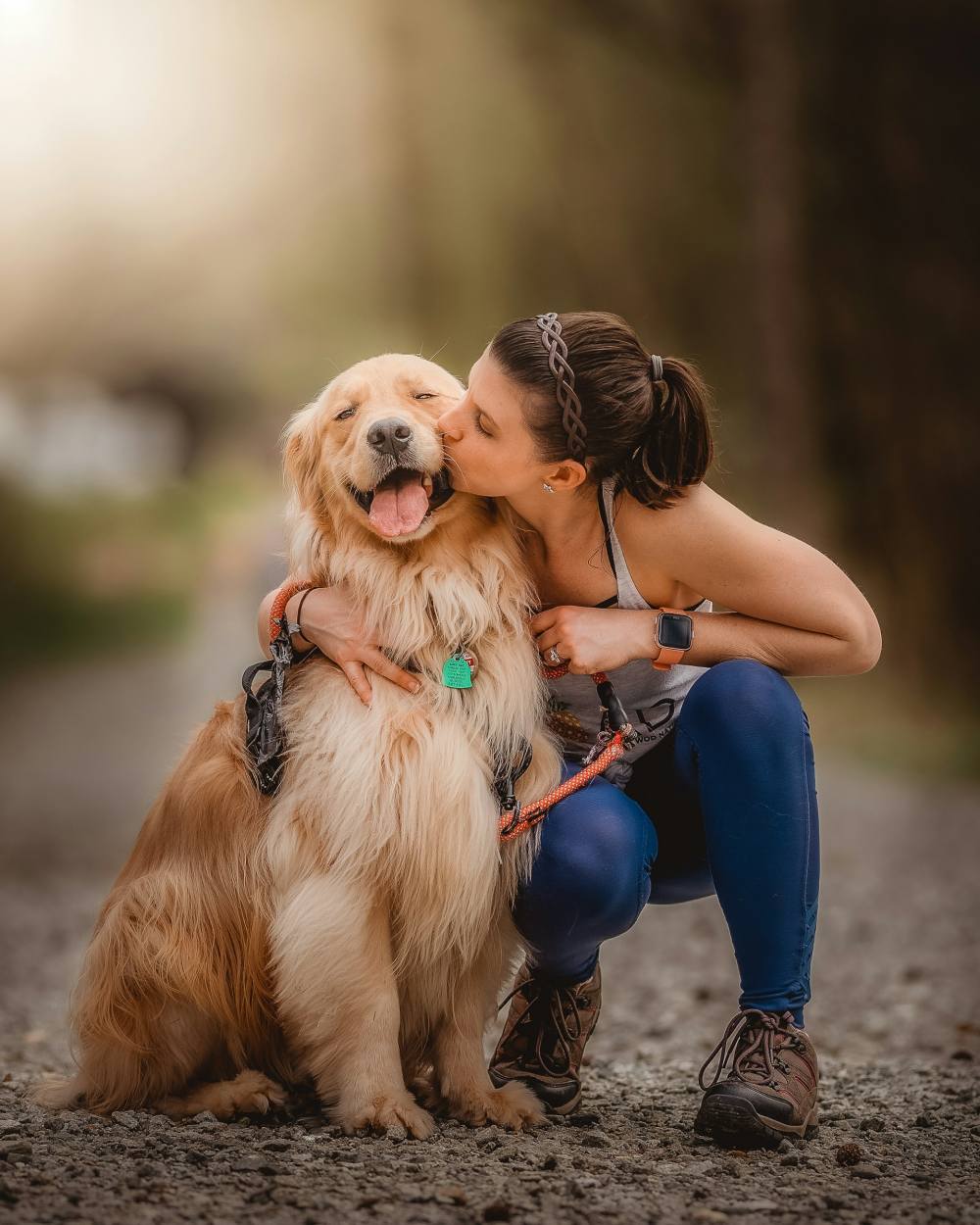
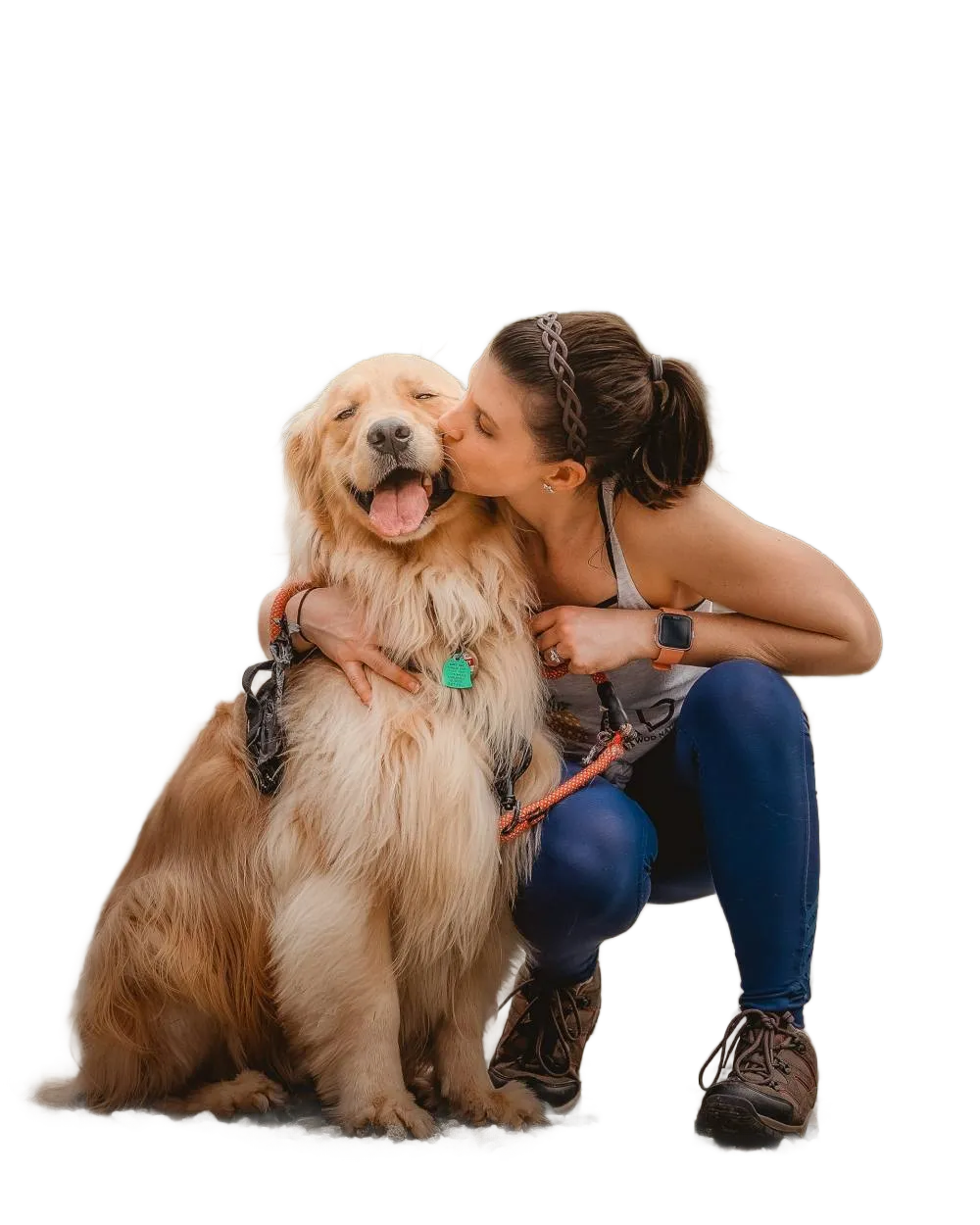
Görselleri veya klasörleri buraya sürükleyip bırakın
Görsel yükleyerek BatchRemover Kullanım Koşulları ve Gizlilik Politikası
Önizleme Tuzağı Yok, Filigran Yok, Giriş Duvarı Yok
Pek çok araç görseli şeffaf yapabilir. Sorun indirme anında ortaya çıkar: küçültülmüş dosyalar, filigranlı dışa aktarımlar veya PNG'nize giden yolda kayıt formu. BatchRemover hepsini atlar.
Her Arka Planda Çalışır
Yapay zeka konunuzu algılar ve arkasındaki her şeyi siler — arka plan kalabalık bir oda, renkli gradyan veya sade stüdyo duvarı olsun. Sihirli değnek yok, tolerans kaydırıcısı yok, elle kenar izleme yok.
Temiz Kenarlar, Saçta Bile
Kenar pikselleri kaldırma sırasında temizlenir; kesiminizde beyaz hale veya pürüzlü saçak kalmaz. Saç, tüy ve ince logo yazıları yeni arka plana net oturacak kadar keskin kalır.
Tam Çözünürlük, Filigran Yok
Birçok ücretsiz araç mükemmel önizleme gösterir, sonra küçük bir dosya verir. Burada indirdiğiniz şeffaf PNG, yüklediğiniz çözünürlükle birebir aynıdır — filigran ve sıkıştırma hilesi yok.
Ücretli Planlarda Toplu Dönüştürme
Tek seferde bir görsel kayıtsız ve ücretsiz. Tüm katalog için şeffaf PNG mi lazım? Ücretli planlar batch başına 60 görsele kadar işler, sonuçların hepsini birlikte indirmenizi sağlar.
Görseli 3 Adımda Şeffaf Yapın
Photoshop katmanları yok, yanlış export ayarı yok. Herhangi bir görselden saniyeler içinde şeffaf PNG.
Görselinizi Yükleyin
JPG, PNG veya WebP sürükleyin. Fotoğraflar, logolar, ürün çekimleri ve taramaların hepsi çalışır; arka plan ne kadar karmaşık veya sade olursa olsun.
Yapay Zeka Arka Planı Siler
Yapay zeka konunuzu bulur, arkasındaki her şeyi kaldırır ve kenarları temizler. Sonuç dama tahtası deseninde görünür — arka planın gerçekten şeffaf olduğunun evrensel işareti.
Şeffaf PNG İndirin
Şeffaflığı korumak için PNG veya WebP olarak kaydedin; ya da önce yeni arka plan rengi ekleyip JPG olarak dışa aktarın. Her indirme orijinal çözünürlüğünüzde gelir.
Hangi Format Şeffaflığı Korur?
Şeffaf görselin beyaz kutuyla dönmesinin en yaygın nedeni araç değil, dosya formatıdır. İndirmeyi işe göre seçin.
| Ne yapıyorsunuz | En iyi indirme | İpucu |
|---|---|---|
| Web sitesi, mağaza teması veya filigran için logo | Şeffaf PNG | Açık temalarda, karanlık modda ve fotoğraflarda temiz durur |
| Çıkartma, emote veya yayın katmanı | Şeffaf PNG | Twitch, Discord ve WhatsApp gerçek şeffaflık ister |
| Banner ve reklamlar için ürün fotoğrafı | Şeffaf PNG | Kesimi etrafında beyaz kutu olmadan her sahneye bırakın |
| Belge için imza veya mühür | Şeffaf PNG | Kağıt arka planı kaybolur, mürekkep kalır |
| PowerPoint veya Google Slides için görsel | Şeffaf PNG | Slayt tasarımlarının üstüne beyazla kapatmadan katmanlanır |
| Yükleme hızının önemli olduğu web grafikleri | Şeffaf WebP | PNG'den çok daha küçük dosyada şeffaflığı korur |
| Amazon'da saf beyaz arka planda listeleme | JPG | Önce eski arka planı kaldırın, sonra yeni arka plan olarak beyaz ayarlayın |
Kural: JPG şeffaflık saklayamaz. Şeffaf görseli JPG olarak kaydederseniz boş arka plan düz beyazla dolar. Şeffaflık önemliyse her zaman PNG veya WebP indirin.
Her Gün Şeffaf Yapılanlar
Logolar ve Marka
Logonuzu beyaz kutudan kurtarın; mağaza temalarında, koyu sitelerde, ürün mockup'larında ve video filigranlarında çalışsın. İnce yazılar ve harf içi boşluklar bozulmadan kalır.
E-ticaret Ürün Fotoğrafları
Tedarikçi çekimlerini reklam, banner ve yeni arka planlar için hazır şeffaf kesimlere dönüştürün. Görsel başına ödeme yerine ücretli planda tüm kataloğu batch'leyin.
Çıkartmalar, Emoteler ve Katmanlar
Twitch emoteleri, Discord çıkartmaları ve yayın katmanları yalnızca gerçek şeffaf arka planla doğru görünür. Her boyutta keskin kalsın diye tam çözünürlükte temiz kesimler alın.
İmzalar ve Evrak
El yazısı imza veya şirket mührünü fotoğraflayın; sözleşme, PDF ve e-posta altbilgisi için kağıt dokusu giderilmiş şeffaf PNG alın.
Sunumlar ve Pazarlama
Kesimler slayt, poster ve küçük resimlerin üstüne etraflarında beyaz dikdörtgen olmadan oturur; kolaj ve mockup'lar yapıştırılmış değil tasarlanmış görünür.
BatchRemover vs Tipik Ücretsiz Şeffaf PNG Araçları
Çoğu ücretsiz araç görseli şeffaf yapabilir. Fark indirmeye gelince ortaya çıkar: küçük dosyalar, filigranlar, tek seferlik ücretsiz export veya giriş duvarı. BatchRemover böyle karşılaştırılır.
✦ RecommendedBatchRemover | Tipik ücretsiz araçlar | |
|---|---|---|
| Ücretsiz indirme boyutu | Tam orijinal çözünürlük | Küçültülmüş, bazen megapikselin küçük bir kesri |
| Filigran | Asla | Bazı ücretsiz katmanlarda filigranlı veya markalı export |
| Kayıt | Tek görsel için gerekmez | İndirmeden önce hesap zorunlu |
| Şeffaf PNG export | Her seferinde ücretsiz | Bazen tek ücretsiz indirmeyle sınırlı |
| Kenar kalitesi | Yapay zeka ile temiz kenar, beyaz hale yok | Saç ve ince detaylarda pürüzlü saçak |
| Toplu işleme | Ücretli planlarda batch başına 60 görsele kadar | Tek tek veya pahalı görsel başına kredi |
| Export formatları | PNG, JPG, WebP | Genelde yalnızca PNG |
Sık Sorulan Sorular
Arka planı şeffaf mı yapıyorsunuz, yoksa tüm görseli mi soluklaştırıyorsunuz?
Bu araç arka planı kaldırır ve konunuzu tamamen şeffaf bir zemin üzerinde verir — arayan çoğu kişinin istediği budur. Bunun yerine tüm görseli soluklaştırmak istiyorsanız, metnin arkasında filigran gibi, bu opacity'dir ve slayt veya tasarım uygulamanızın içindedir: PowerPoint veya Google Slides'ta görseli seçip şeffaflık kaydırıcısını düşürün. Bu kaydırıcılar tüm görseli soluklaştırır; arka planı kaldıramaz.
PNG'm neden artık şeffaf değil?
Üç neden neredeyse her durumu kapsar. Görsel yolda bir yerde JPG olarak kaydedilmiş veya yeniden export edilmiş; şeffaflık beyazla dolar. Tasarım uygulamasından şeffaflık kapalı export edilmiş. Ya da dosya sağlamdır ve görüntüleyiciniz şeffaf alanları beyaz gösterir. Şeffaflığın gittiğini varsaymadan önce dama tahtası veya koyu arka planda kontrol edin.
JPG şeffaf arka plana sahip olabilir mi?
Hayır. JPG formatının alpha kanalı yoktur; fiziksel olarak şeffaflık saklayamaz ve şeffaf alan düz beyaza düzleşir. Çözüm format değiştirmektir: JPG'nizi buraya yükleyin, arka planı kaldırın, sonucu PNG veya WebP indirin. JPG'yi şeffaf PNG'ye dönüştürmek tam olarak budur.
Arka planın gerçekten şeffaf olduğunu nasıl anlarım?
Beyaz sayfada beyaz arka plan ile şeffaf arka plan aynı görünür. Dama tahtası deseni ayırt etmenin standart yoludur: konunuzun arkasında gri-beyaz kareler görüyorsanız arka plan şeffaftır. BatchRemover sonucunuzu tam bu yüzden dama tahtasında gösterir — tahmin yok.
Logoyu nasıl şeffaf yaparım?
Logo görselini yükleyin — etrafında beyaz kutu olan JPG ekran görüntüsü bile — yapay zeka arka planı silerken ince yazılar ve harf içi boşluklar dahil markayı korur. Şeffaf PNG indirin; mağaza temalarında, koyu sitelerde ve video filigranlarında temiz oturur.
Görseli şeffaf yapmak kaliteyi düşürür mü?
Burada hayır. Çıktı yüklediğiniz çözünürlükle eşleşir; PNG sıkıştırması kayıpsızdır, bulanıklık veya bozulma olmaz. Bazı ücretsiz araçlar kaliteyi düşürür — kaldırma gerektirdiği için değil, sizi aboneliğe yönlendirmek için ücretsiz indirmeleri küçültürler.
Çok sayıda görseli aynı anda şeffaf yapabilir miyim?
Evet, batch işleme BatchRemover'ın etrafında kurulduğu şeydir. Tek görsel kayıtsız ücretsiz. Ücretli planlar plana göre batch başına 30 veya 60 görsele kadar yükleme, tek seferde işleme ve tüm şeffaf PNG'leri tam çözünürlükte birlikte indirme imkânı verir.
Gerçekten ücretsiz mi, kayıt yok mu?
Tek görseller için evet. Bir görsel yükleyin, arka planı kaldırın, filigransız tam çözünürlükte şeffaf PNG indirin — hesap yok, kredi kartı yok. Batch işleme ve klasör yükleme ücretli özelliklerdir; fiyatın devreye girdiği tek yer burasıdır.
Görselinizi Hemen Şeffaf Yapın
Logo, ürün çekimi, çıkartma tasarımı veya imza yükleyin; saniyeler içinde temiz şeffaf PNG indirin. Tam orijinal çözünürlük, filigran yok, dosyanızla aranızda giriş duvarı yok.